اتصال مستقیم
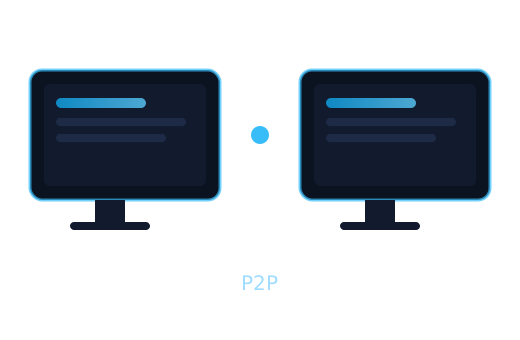
دو برنامه مستقیم به هم وصل میشوند؛ هیچ سرور واسطی در مسیر نیست.
دسترسی از راه دور برای ویندوز
دو دستگاه، مستقیم به هم؛ بدون سرور واسط
صفحهی یک دستگاه را از دستگاه دیگر ببینید و کنترل کنید. یک کد کوتاه کافی است و تصویر از هیچ سروری عبور نمیکند. بدون ثبتنام و رایگان.
امکانات
دو برنامه مستقیم به هم وصل میشوند؛ هیچ سرور واسطی در مسیر نیست.
صفحهی دستگاه مقابل را ببینید و با اجازهی میزبان کنترل کنید.
کلیپبورد همگام میشود و صدای سیستم منتقل میشود.
عدد یکسان در دو طرف یعنی کسی در مسیر دخالت نکرده است.
با رمز دائمی بدون نشستن پای دستگاه وصل شوید.
حساب کاربری نمیخواهد؛ فقط یک کد کوتاه.
چالش امروز
راهحل اتصال
یک کد کوتاه را با هر پیامرسانی بفرستید. دو برنامه مستقیم به هم وصل میشوند و تصویر و ورودی از هیچ سروری عبور نمیکند. بدون ثبتنام و رایگان.
امکانات بهتفصیل
دو برنامه با کد دعوت یا QR مستقیم به هم وصل میشوند؛ هیچ سرور واسطی در مسیر نیست.
صفحهی دستگاه مقابل را ببینید و اگر میزبان اجازه دهد با ماوس و کیبورد کنترلش کنید.
متن کپیشده بین دو دستگاه همگام میشود و صدای سیستم هم منتقل میشود.
هر دو طرف یک عدد ۶ رقمی را میبینند؛ اگر یکسان نباشد کسی در مسیر دخالت کرده است.
میزبان هر درخواست را تأیید یا رد میکند، سطح دسترسی را تعیین میکند و هر لحظه اتصال را قطع میکند.
با رمز دائمی که خودتان تعیین میکنید، بدون نیاز به نشستن پای دستگاه به آن وصل شوید.
مقایسه
| معیار | روشهای رایج | اتصال |
|---|---|---|
| مسیر ارتباط | از سرور شرکت سازنده | مستقیم بین دو دستگاه |
| ثبتنام | حساب کاربری لازم است | بدون حساب |
| شروع اتصال | ID ثابت و رمز | کد کوتاه یکبارمصرف |
| شنود در مسیر | اعتماد به سرور | تأیید ۶ رقمی دو طرف |
| وابستگی | به سرویس شرکت | بدون وابستگی |
| هزینه | اشتراک برای استفادهی جدی | رایگان |
مناسب چه کسانی؟
از بیرون به رایانهی خانه یا محل کار برسید.
به دوست یا همکار کمک کنید یا از او کمک بگیرید.
در شبکهی بدون اینترنت هم صفحهی دستگاه دیگر را ببینید.
تصویر شما از سرور هیچ شرکتی نمیگذرد.
اعتماد و شفافیت
پرسشهای پرتکرار
فایل zip را باز کنید و etesal.exe را اجرا کنید؛ نصب لازم نیست.
بله؛ هر نصب هم میتواند میزبان باشد هم بیننده.
در بیشتر شبکهها بله. اگر مستقیم ممکن نباشد، یک «کد پاسخ» هم رد و بدل میشود. در شبکههایی که هر دو طرف پشت CGNAT هستند ممکن است اتصال برقرار نشود.
امضای دیجیتال ندارد؛ «More info» و بعد «Run anyway» را بزنید.
نسخهی قابل دانلود برای ویندوز است.
نحوهی کار
فایل zip را از بخش دانلود بگیرید و etesal.exe را روی هر دو دستگاه اجرا کنید؛ نصب لازم نیست.
میزبان «اشتراک صفحه» را میزند و کد دعوت (متن یا QR) را با هر پیامرسانی برای بیننده میفرستد.
بیننده کد را وارد میکند، هر دو طرف عدد ۶ رقمی را مقایسه میکنند و میزبان اتصال را تأیید میکند.
اگر اتصال مستقیم ممکن نباشد، بیننده یک «کد پاسخ» هم میسازد و برای میزبان میفرستد. هیچ دادهای از سرور ما عبور نمیکند.
دانلود
سایر محصولات